Рабочая инструкция

FRAC ONLINE: экран и цифровые данные

Откройте нужный раздел и выполняйте шаги по порядку. Если нужно показать рабочий стол или окно программы - переходите в раздел Передача экрана. Если нужно передать цифровые данные в Meyer - переходите в раздел Передача данных.

Экран

Когда использовать передачу изображений

Откройте этот режим, если нужно показать рабочий стол, окно программы или весь экран.

  • Оператор нажимает Старт.
  • Копирует ссылку.
  • Получатель открывает страницу просмотра.
Данные

Когда использовать цифровые данные

Откройте этот режим, если нужно передать поток из DMS или Meyer в MView/MACQ.

  • Источник получает порт и подготавливает канал.
  • Получатель вводит код канала.
  • Meyer получает данные по выбранному адресу.

Подготовка

Подготовка перед запуском

Сделайте это один раз перед любым сценарием: и перед экраном, и перед передачей данных.

Шаг 1

Войти в приложение

На первом экране введите почту и пароль. Если нужно, режим proxy можно выбрать сразу здесь же, до входа.
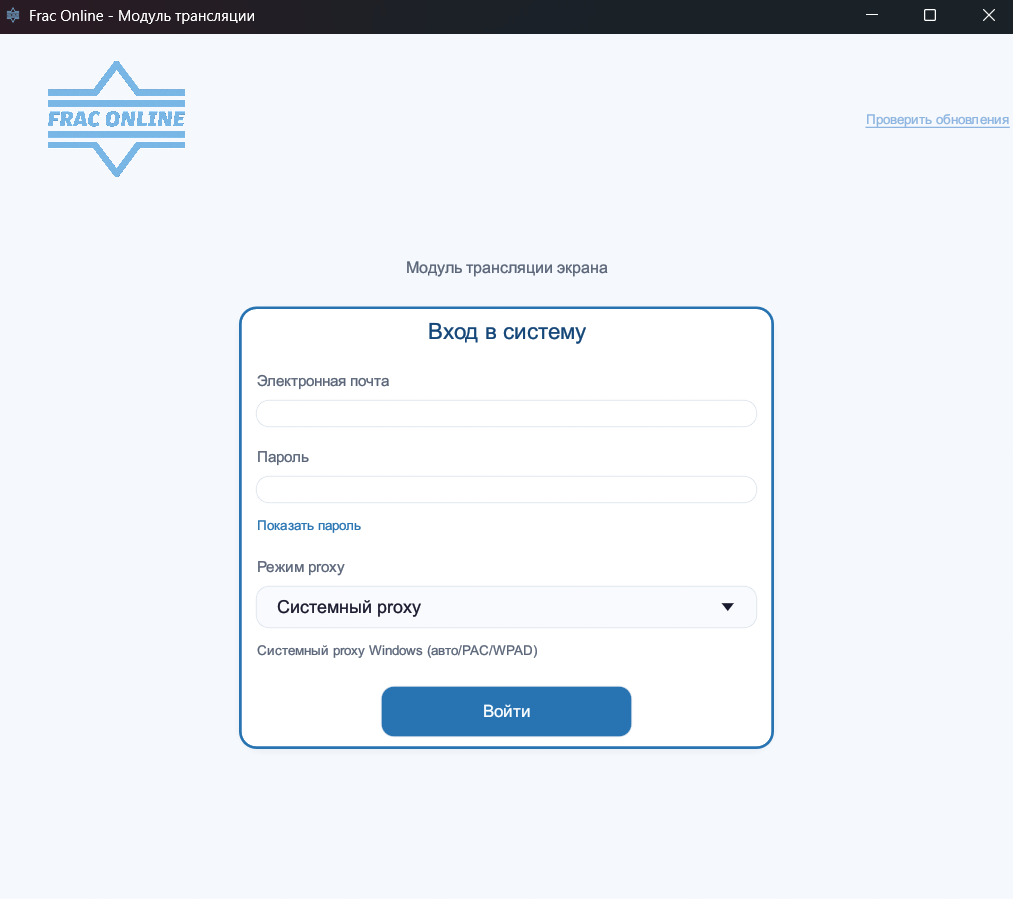
Окно входа в frac-online
После входа откроется рабочий экран.
  • Введите почту и пароль.
  • При необходимости включите показ пароля.
  • При необходимости сразу выберите режим proxy.
  • Нажмите Войти.
Шаг 2

Проверить главный экран

После входа должны быть видны два блока: экран и данные.
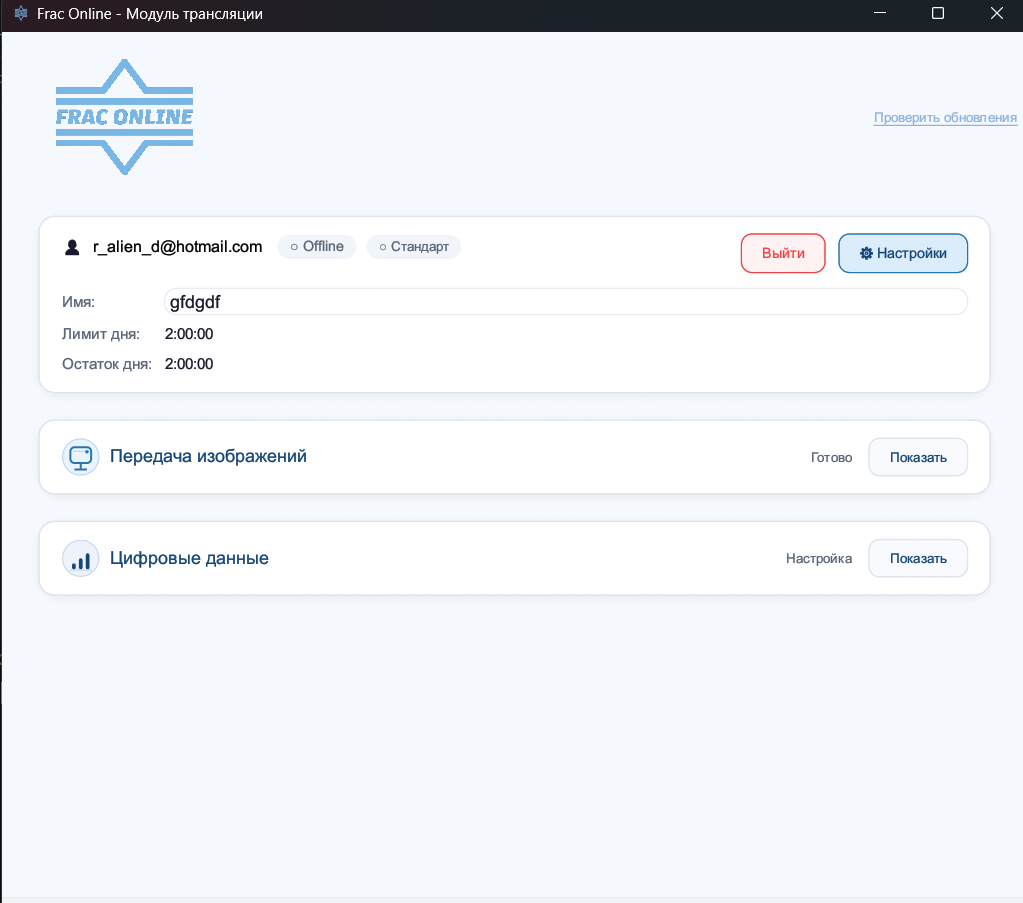
Главный экран frac-online
На этом экране выбирается рабочий режим.
  • Поле Имя должно быть заполнено всегда.
  • Поле Работа обязательно для режима передачи экрана.
  • Дальше выберите нужный блок: Передача изображений или Цифровые данные.
Шаг 3

Если нужно поменять proxy после входа

Режим proxy можно выбрать и на экране входа, и позже через окно Настройки. Буфер меняется только в Настройках.
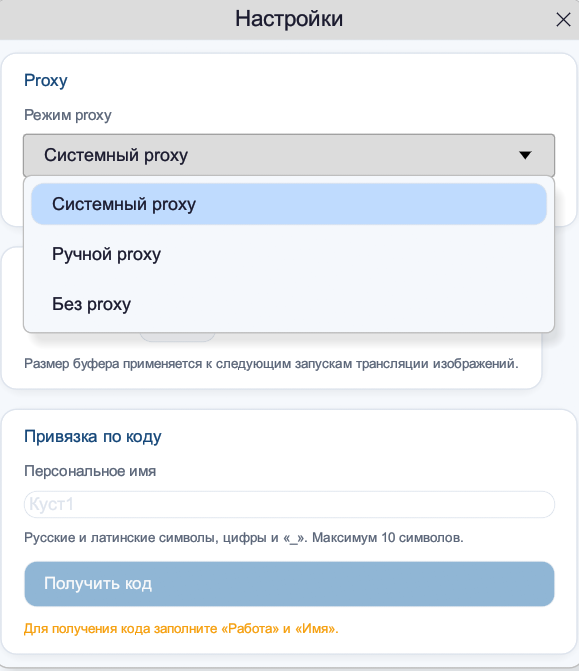
Сетевые настройки в frac-online
Если не знаете, что выбрать, оставьте Системный proxy.
  • Системный proxy: основной вариант. Приложение использует настройки Windows.
  • Без proxy: используйте, если нужен прямой выход без промежуточного proxy.
  • Ручной proxy: используйте только если вам дали точный Proxy URL.
  • Буфер обрыва находится ниже в этом же окне и относится к передаче изображений.
Если знаете нужный режим заранее, удобнее выбрать его ещё на экране входа. Если меняете позже, делайте это до запуска трансляции или канала. Буфер обрыва применяется к следующим запускам передачи изображений.

Передача экрана

Запуск передачи экрана

Выполняйте шаги сверху вниз. Это порядок действий на стороне оператора.

Шаг 1

Подготовить экран к передаче

  1. Заполните поля Имя и Работа.
  2. В блоке Передача изображений выберите монитор.
  3. При необходимости задайте Кадров/сек и Качество.
Если кнопка Старт неактивна, сначала проверьте поля Имя и Работа.
Шаг 2

Запустить передачу

  1. Нажмите Старт.
  2. Дождитесь появления блока Доступ к трансляции.
  3. Проверьте, что появились кнопки Пауза, Продолжить и Стоп.
  4. Проверьте, что статус показывает запущенную передачу.
Если нужна готовая ссылка с паролем, используйте кнопку Скопировать ссылку.
Шаг 3

Передать ссылку получателю

  1. Нажмите Скопировать ссылку.
  2. Отправьте ссылку получателю.
  3. Если отправляете адрес вручную, отдельно передайте пароль.
  4. Сообщите, что на странице просмотра нужно будет указать имя.
Шаг 4

Управлять сеансом во время работы

  • Пауза временно останавливает показ экрана.
  • Стоп завершает сеанс.
  • Инструменты, Журнал, Чат и Инфо открывайте только при необходимости.
Если связь часто обрывается, проверьте параметр Буфер обрыва в окне Настройки.

Получатель

Подключение к передаче экрана

Ниже приведены действия на стороне просмотра. Выполняйте шаги по порядку.

Шаг 1

Открыть ссылку и подключиться

  1. Откройте ссылку, которую прислал оператор.
  2. Если поле пароля видно, введите пароль трансляции.
  3. Введите свое настоящее имя.
  4. Нажмите Подключиться.
Шаг 2

Проверить, что страница открылась правильно

  • Кнопка Полный экран открывает просмотр на весь монитор.
  • Кнопка Переподключить нужна, если поток завис или пропал.
  • Общий чат и Информация нужны только по необходимости.
  • Снизу может появляться лента снимков сеанса.
Шаг 3

Дождаться первого кадра

  • Надпись Ожидание первого кадра в начале - это нормально.
  • Через несколько секунд страница просмотра должна показать изображение.
  • Если экран не появился, нажмите Переподключить.
Шаг 4

Завершить просмотр

  • Чтобы завершить просмотр на компьютере получателя, закройте вкладку.
  • Источник завершает саму трансляцию кнопкой Стоп.
  • После остановки оператор может выбрать завершающий кадр или пропустить этот шаг.

Контроль

Проверьте, что экран передается правильно

Если признаки ниже совпали с вашим результатом, можно считать, что экран работает нормально.

На стороне источника

  • Статус показывает, что сеанс идёт, либо стоит на паузе.
  • Появился блок Доступ к трансляции.
  • Видны показатели частоты кадров, качества и числа зрителей.

У получателя

  • После подключения появился кадр с экрана.
  • Кнопка Полный экран работает.
  • При обрыве можно нажать Переподключить.

При завершении

  • Источник нажимает Стоп.
  • Приложение может предложить выбрать итоговый снимок экрана.
  • Этот шаг можно подтвердить или пропустить.

Передача данных

С чего начать передачу данных

Ответьте на один вопрос: исходный поток сейчас выходит из DMS или из Meyer MACQ. После этого сразу открывайте нужный раздел ниже.

Источник DMS

DMS -> frac-online -> Meyer

  • Открывайте этот путь, если данные сейчас выходят из DMS.
  • Нужно подготовить файл ChannelList.txt.
  • У получателя данные потом открываются в MView/MACQ.
Источник Meyer

Meyer -> frac-online -> Meyer

  • Открывайте этот путь, если поток уже идёт из Meyer MACQ.
  • Нужно подготовить файл параметров .mvu.
  • У получателя поток открывается в Meyer.
Важно: для передачи данных не используйте блок Передача изображений. Работайте только с разделом Цифровые данные.

Источник DMS

DMS -> frac-online -> Meyer

Выполняйте шаги сверху вниз и не меняйте порядок запуска. Это полный порядок действий для передачи данных из DMS.

Шаг 1

Подготовить список каналов в DMS

  1. Откройте в DMS раздел Data Sender -> Отправка данных.
  2. Откройте выбор каналов и отметьте нужные каналы.
  3. Сохраните список каналов.
  4. Экспортируйте файл ChannelList.txt.
  5. Если Data Sender просит тип соединения, выберите LAN/WLAN. Адрес и порт зададите по шагу 4.
На этом шаге нужно получить файл ChannelList.txt. Без него frac-online не сможет собрать список каналов и шаблоны для Meyer.
Шаг 2

Создать канал в frac-online и загрузить ChannelList.txt
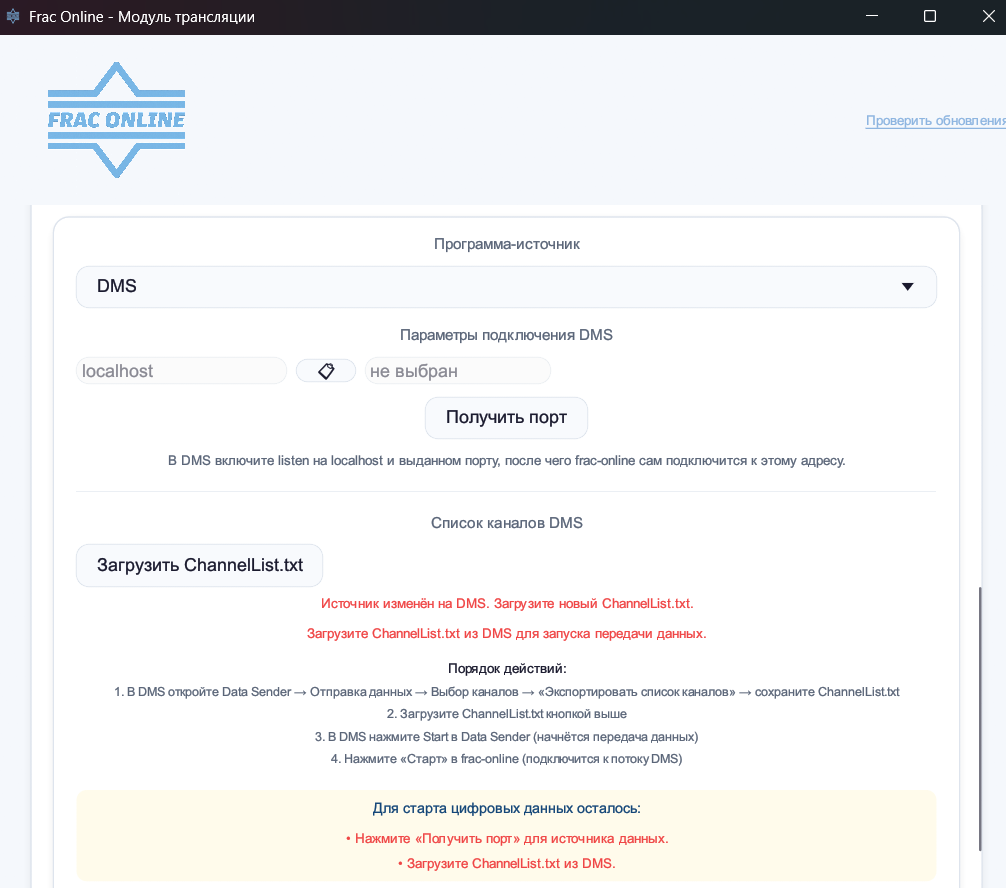
Создание DMS-канала
Сначала получите порт, потом загрузите файл каналов.
  1. Откройте блок Цифровые данные.
  2. Выберите Создать канал.
  3. В поле источника оставьте DMS.
  4. Нажмите Получить порт.
  5. Нажмите Загрузить ChannelList.txt.
Шаг 3

Проверить, что список каналов загрузился

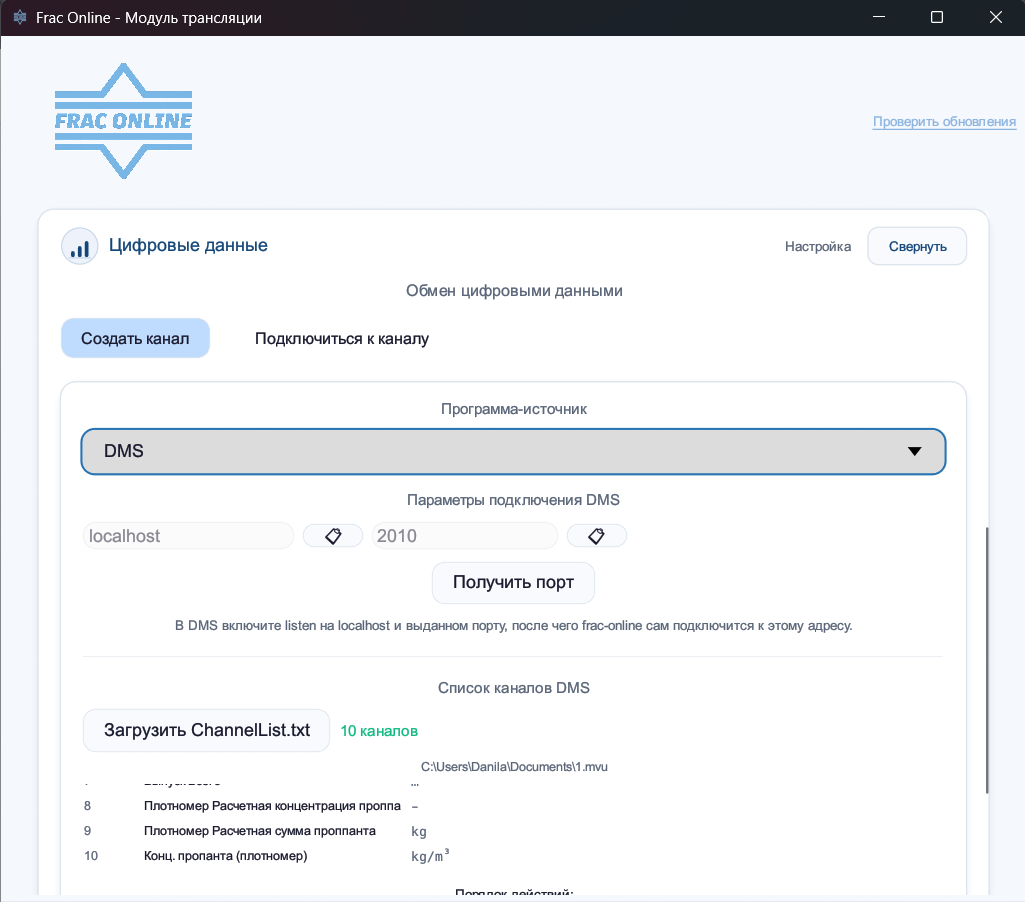
Загруженный ChannelList
После загрузки на экране должны быть видны путь к файлу и список каналов.
  • Файл не должен быть пустым.
  • Количество каналов должно отображаться явно.
  • Если список пустой, загрузите файл заново.
Шаг 4

Настроить Data Sender и запустить отправку

  1. Вернитесь в окно DMS Data Sender.
  2. Откройте добавленное соединение или создайте новое для передачи данных.
  3. Если есть поле типа соединения, выберите LAN/WLAN.
  4. Если есть поле IP или адрес, укажите localhost.
  5. В поле порта укажите тот порт, который показал frac-online.
  6. Сохраните настройки и нажмите Start.
Важно: сначала запустите отправку данных в DMS, и только потом нажимайте Старт в frac-online.
Шаг 5

Запустить канал в frac-online и передать код

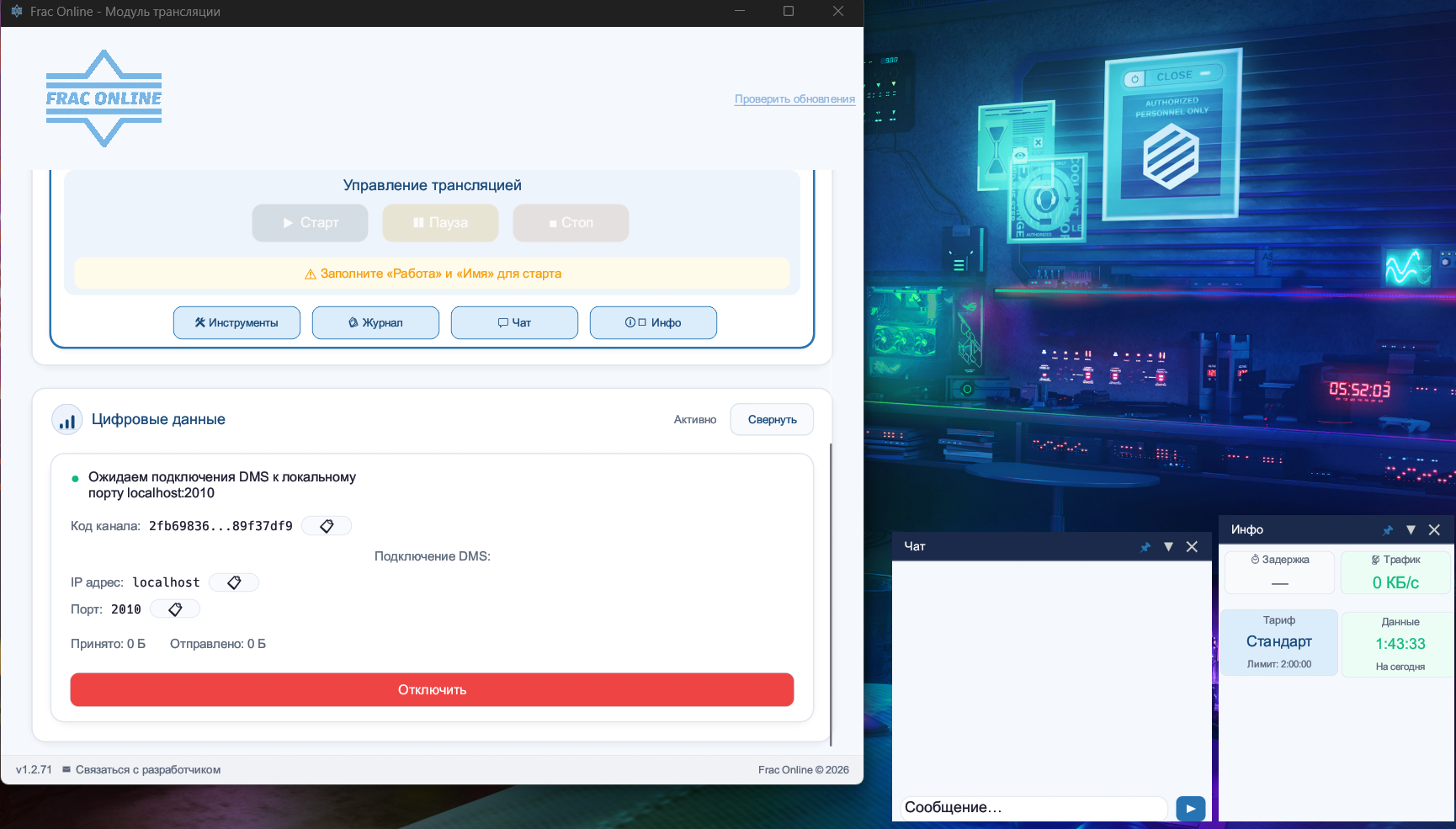
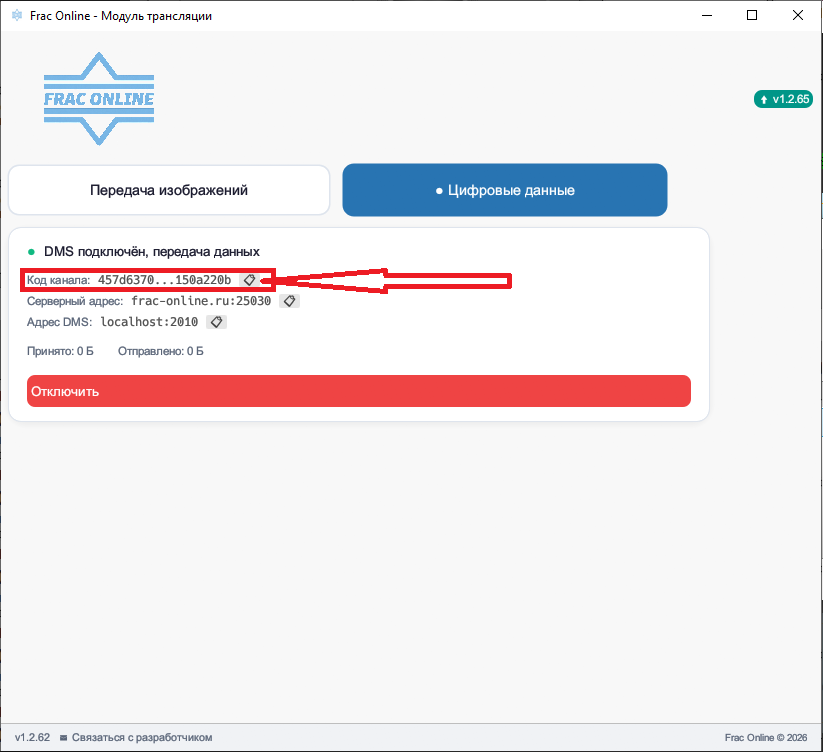
Активный DMS-канал
После запуска появится код канала для получателя.
  1. Вернитесь в frac-online.
  2. Нажмите Старт.
  3. Дождитесь появления кода канала.
  4. Скопируйте код канала и передайте его получателю.
Сообщение «ожидаем подключения DMS» означает, что приложение ждёт поток от модуля отправки данных.
Проверка

Проверьте результат

  • В frac-online появился код канала.
  • Показаны локальный адрес и порт.
  • Счётчики обмена данными увеличиваются.
  • Можно переходить к подключению получателя.

Дополнение по DMS

Как это выглядит внутри DMS Data Sender

Основной порядок выше остаётся тем же. Этот раздел нужен как наглядная подсказка по окнам DMS, если удобнее идти по реальным экранам.
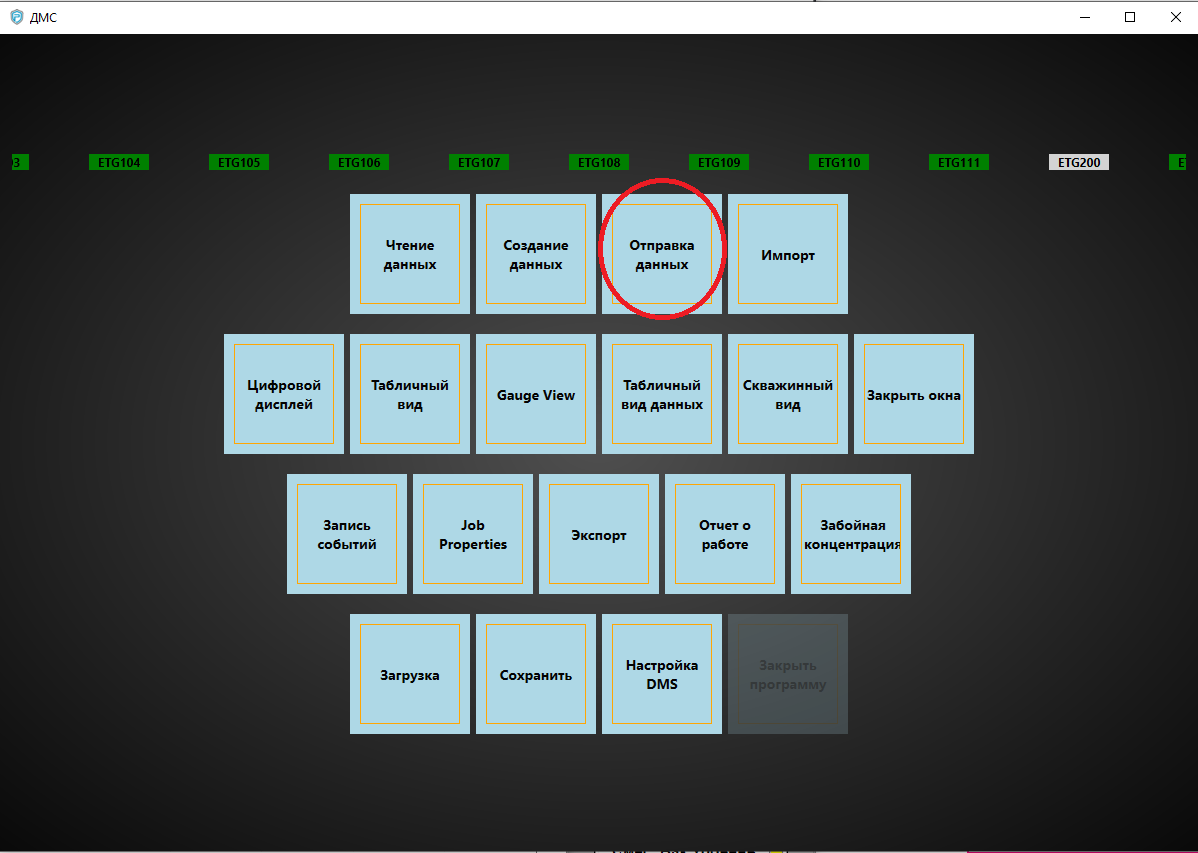
Окно 1

Открыть модуль отправки данных

Главное окно DMS с кнопкой отправки данных
В главном окне DMS откройте пункт Отправка данных.
  • На главном экране DMS найдите блок Отправка данных.
  • Откройте именно модуль Data Sender.
  • Дальше вся настройка выполняется уже в его окне.
Окно 2

Загрузить сохранённую настройку каналов

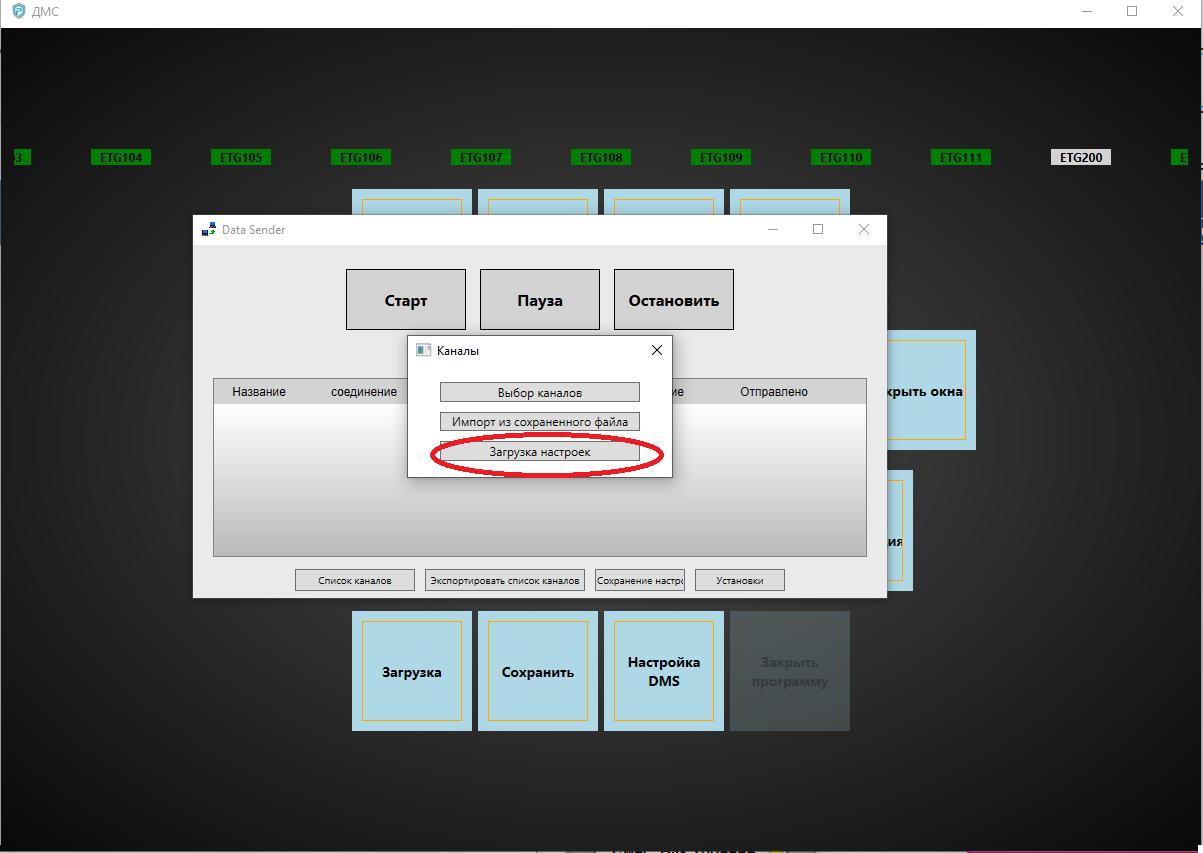
Data Sender с пунктом загрузки настроек
Откройте окно каналов и выберите загрузку настроек.
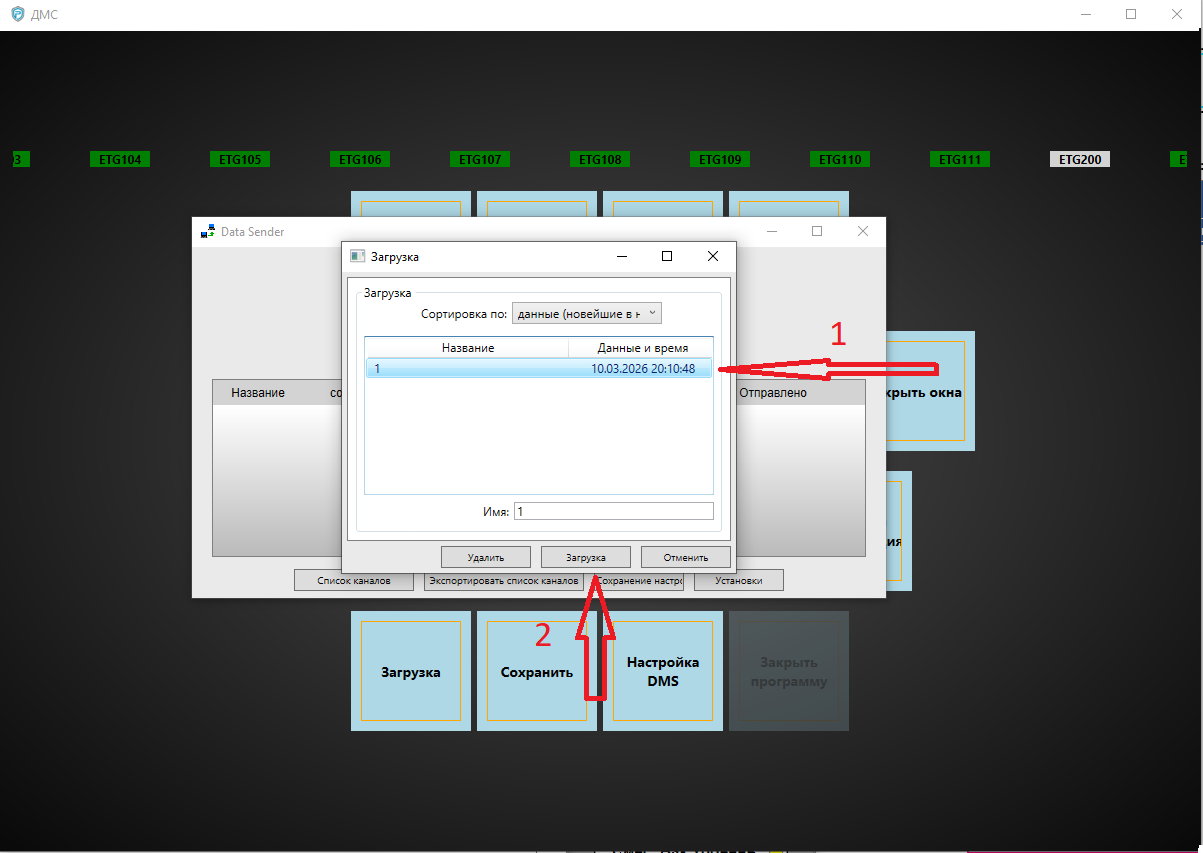
Окно загрузки настроек в Data Sender
Выберите нужный набор и нажмите Загрузка.
  1. В Data Sender откройте список каналов.
  2. Выберите пункт Загрузка настроек.
  3. В списке найдите нужную сохранённую настройку и подтвердите загрузку.
Окно 3

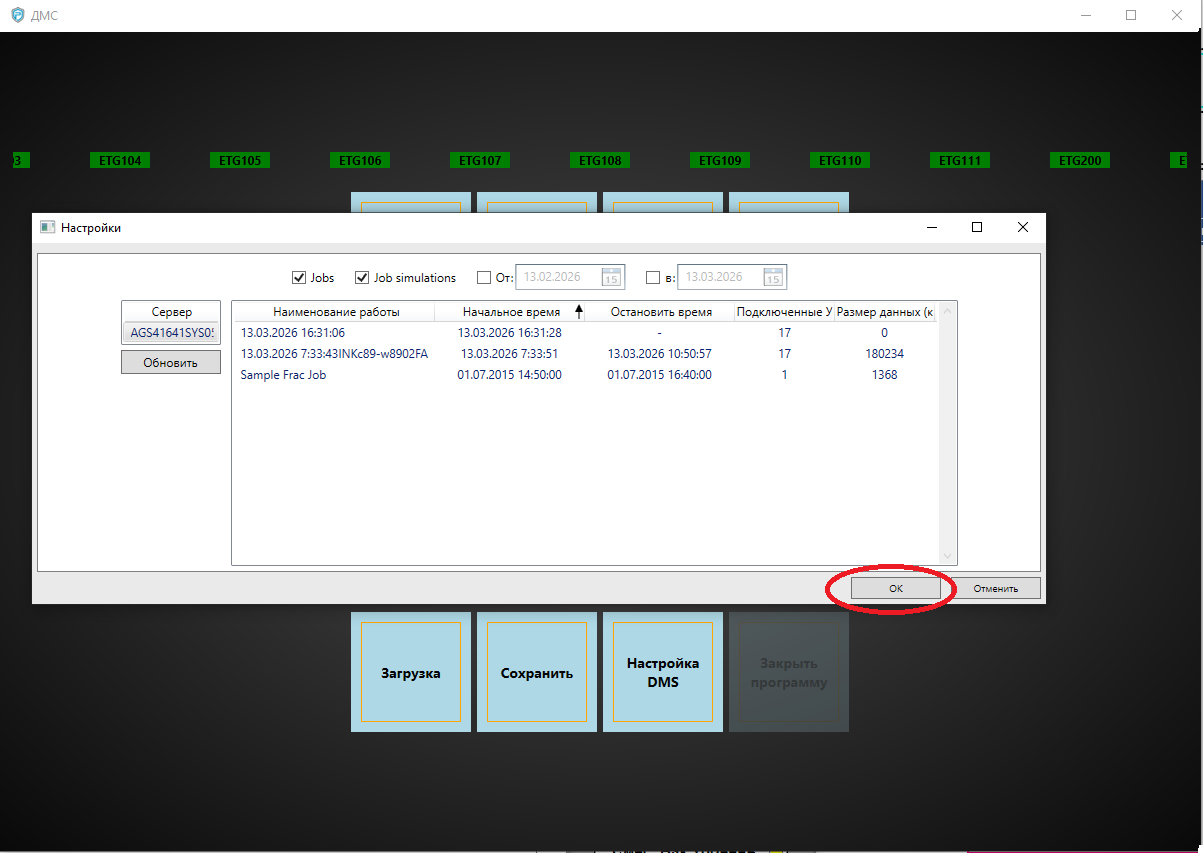
Проверить выбранную работу в настройках

Окно настроек DMS со списком работ
Если DMS показывает список работ, подтвердите нужную запись кнопкой OK.
  • Проверьте, что выбрана нужная работа или объект.
  • Если список открыт, подтвердите выбор кнопкой OK.
  • После этого вернитесь в основное окно Data Sender.
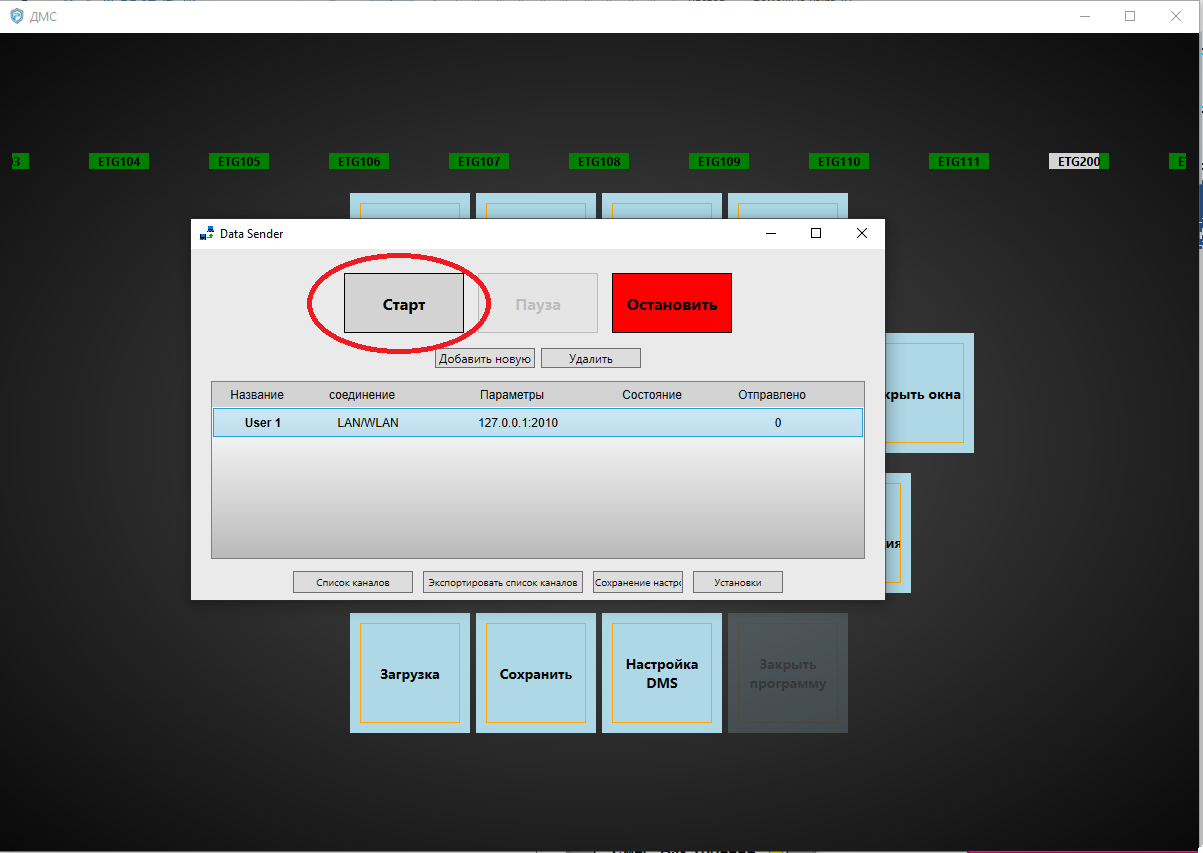
Окно 4

Проверить адрес и нажать Старт

Главное окно Data Sender со строкой соединения и кнопкой Старт
Перед стартом проверьте строку соединения и локальный порт.
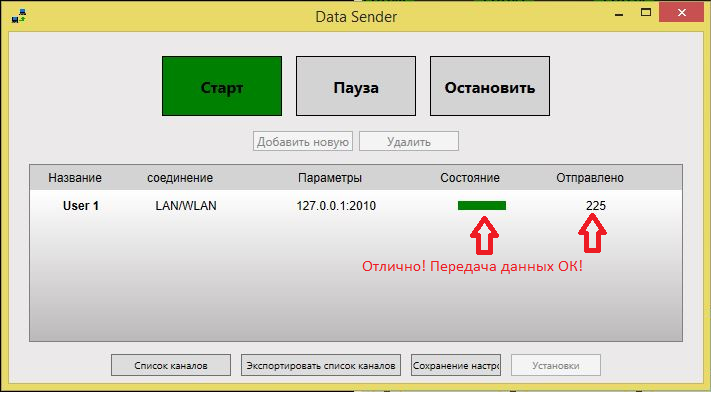
Data Sender с активной передачей данных
После запуска в колонке Отправлено начинают расти значения.
  • В строке соединения должен быть локальный адрес вида 127.0.0.1:<порт>.
  • 127.0.0.1 и localhost здесь означают одно и то же.
  • Нажмите Старт в Data Sender и проверьте, что счётчик отправки растёт.
Ориентир

Что проверить в frac-online рядом с DMS

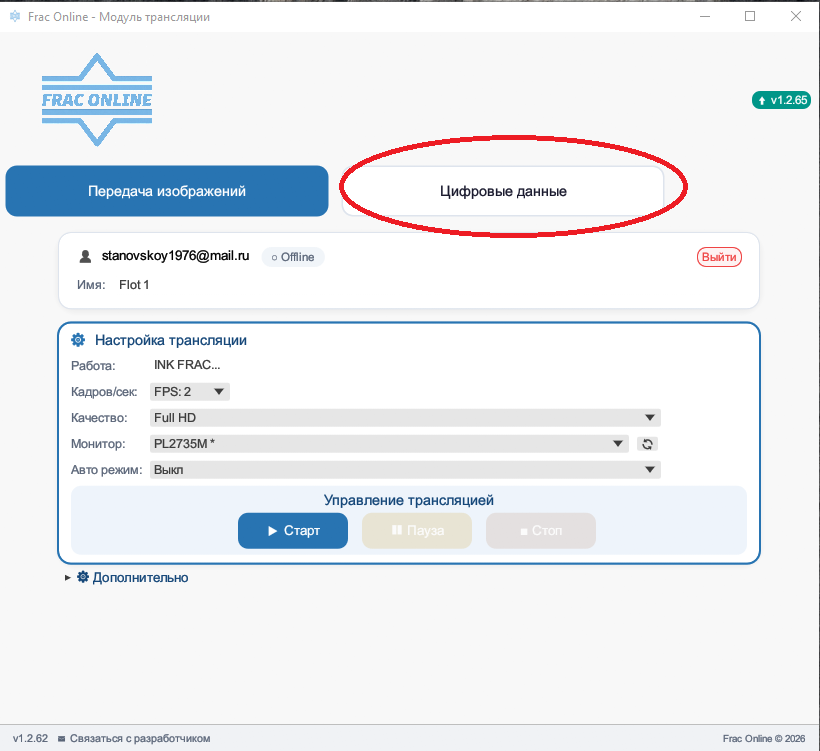
Главный экран frac-online с выделенным разделом цифровых данных
В frac-online работайте через вкладку Цифровые данные.
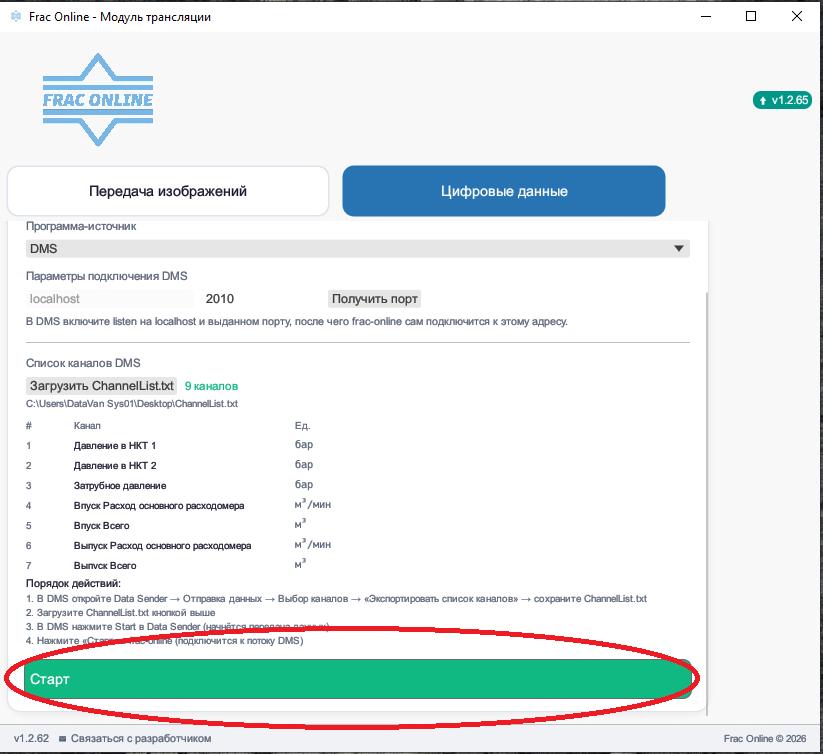
Экран frac-online перед запуском DMS-канала
Перед стартом убедитесь, что список каналов уже загружен.
  • Откройте вкладку Цифровые данные.
  • Проверьте, что ChannelList.txt уже загружен и список каналов виден на экране.
  • После старта в DMS нажмите Старт в frac-online.
Проверка

Что должно получиться после запуска

Активный DMS-канал в frac-online с кодом канала
После запуска frac-online показывает код канала, адрес и состояние подключения.
  • На экране есть код канала для получателя.
  • Показан адрес DMS и серверный адрес канала.
  • После этого можно переходить к подключению получателя и настройке Meyer.

Получатель

Подключение получателя по коду канала

Выполняйте шаги строго по порядку. Эти действия делает каждый получатель отдельно: сначала подключите frac-online к каналу, потом выберите адрес для Meyer, затем откройте папку с шаблонами.

Шаг 1

Подключить frac-online к каналу

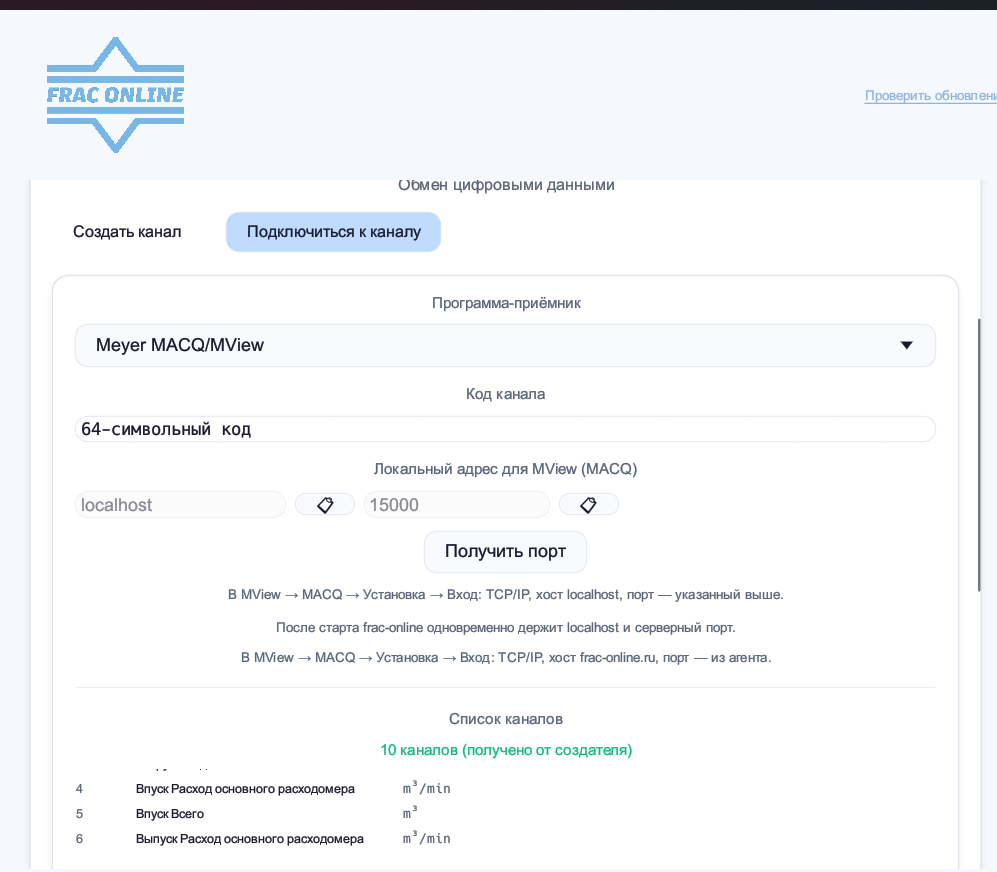
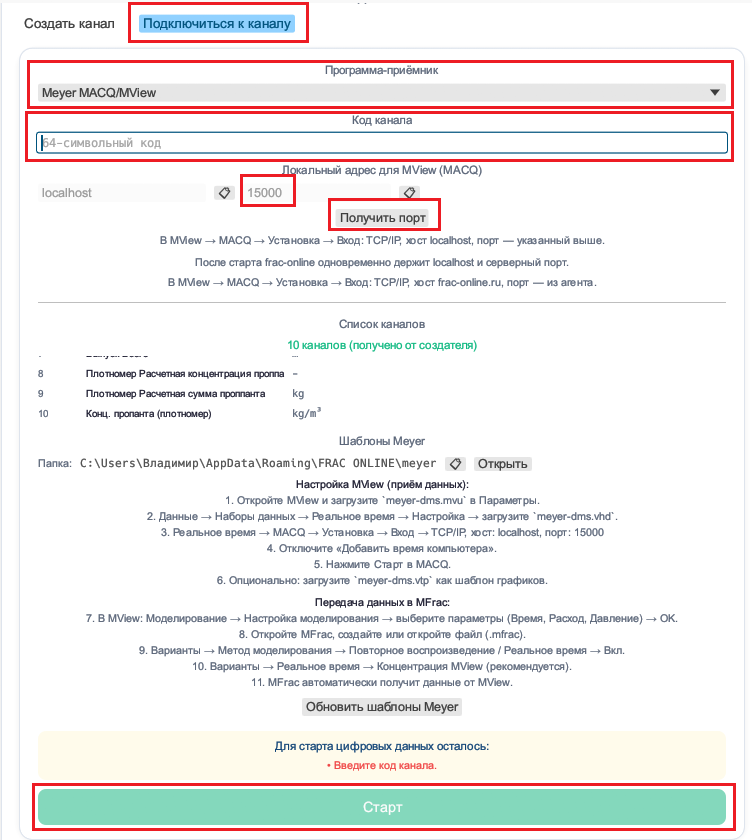
Подключение к каналу
Сначала введите код канала, потом получите порт, потом нажмите «Старт».
  1. Откройте frac-online там, где будете принимать поток в Meyer.
  2. Выберите Подключиться к каналу.
  3. В поле приёмника оставьте Meyer MACQ/MView.
  4. Вставьте код канала.
  5. Нажмите Получить порт и затем Старт.
Если поток нужно открыть ещё в одном месте, там запускают свой frac-online и повторяют те же шаги с тем же кодом канала.
Шаг 2

Выбрать адрес, который нужно указать в Meyer

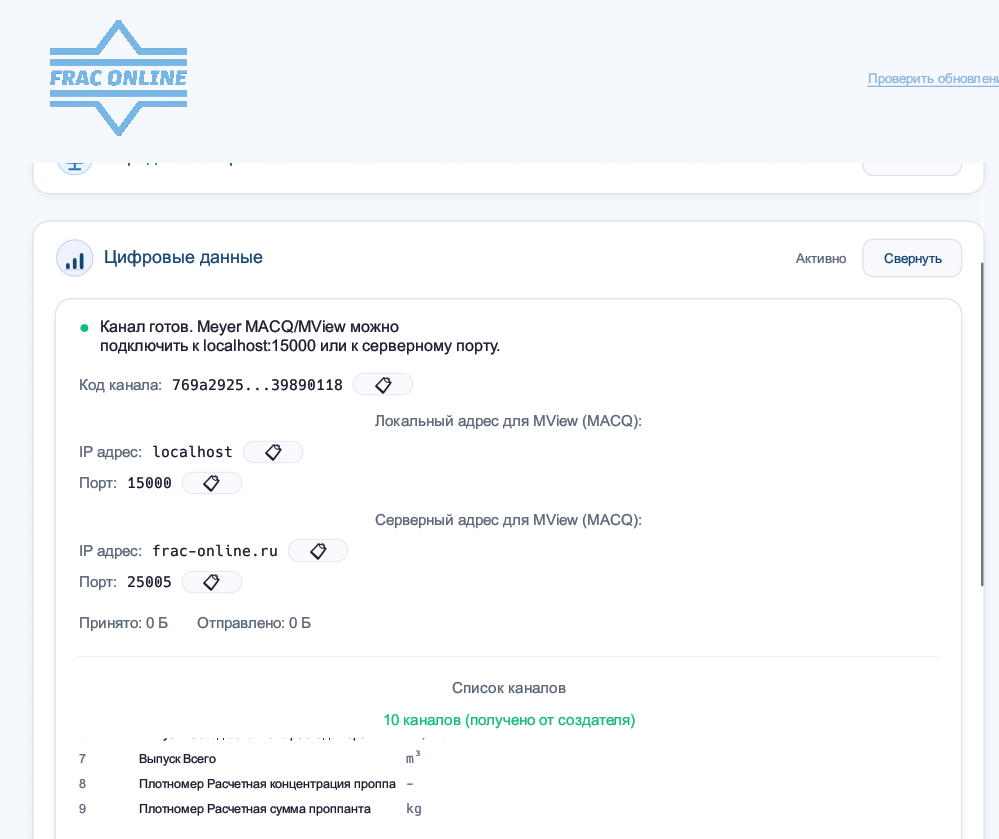
Локальный и серверный адрес
Для обычной настройки Meyer используйте локальный адрес из этого окна.
  1. После запуска посмотрите локальный адрес localhost:<порт>.
  2. Для Meyer MACQ/MView используйте именно этот локальный адрес.
  3. Если поток нужен ещё на другом компьютере, там тоже запускают свой frac-online, вводят тот же код канала и получают свой локальный localhost:<порт>.
  4. Серверный адрес внизу считайте дополнительным адресом канала. Для стандартной настройки Meyer в этой инструкции он не нужен.
Не закрывайте этот frac-online до конца приёма. Пока программа запущена, Meyer получает поток через локальный порт.
Шаг 3

Открыть папку с шаблонами

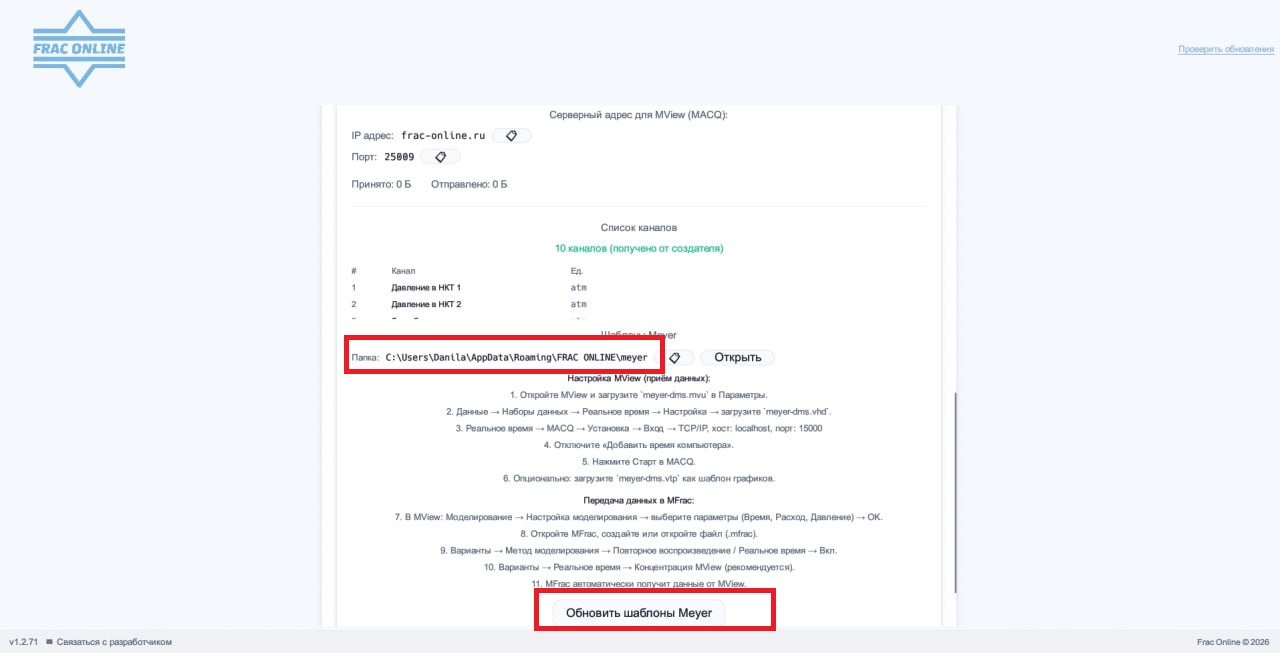
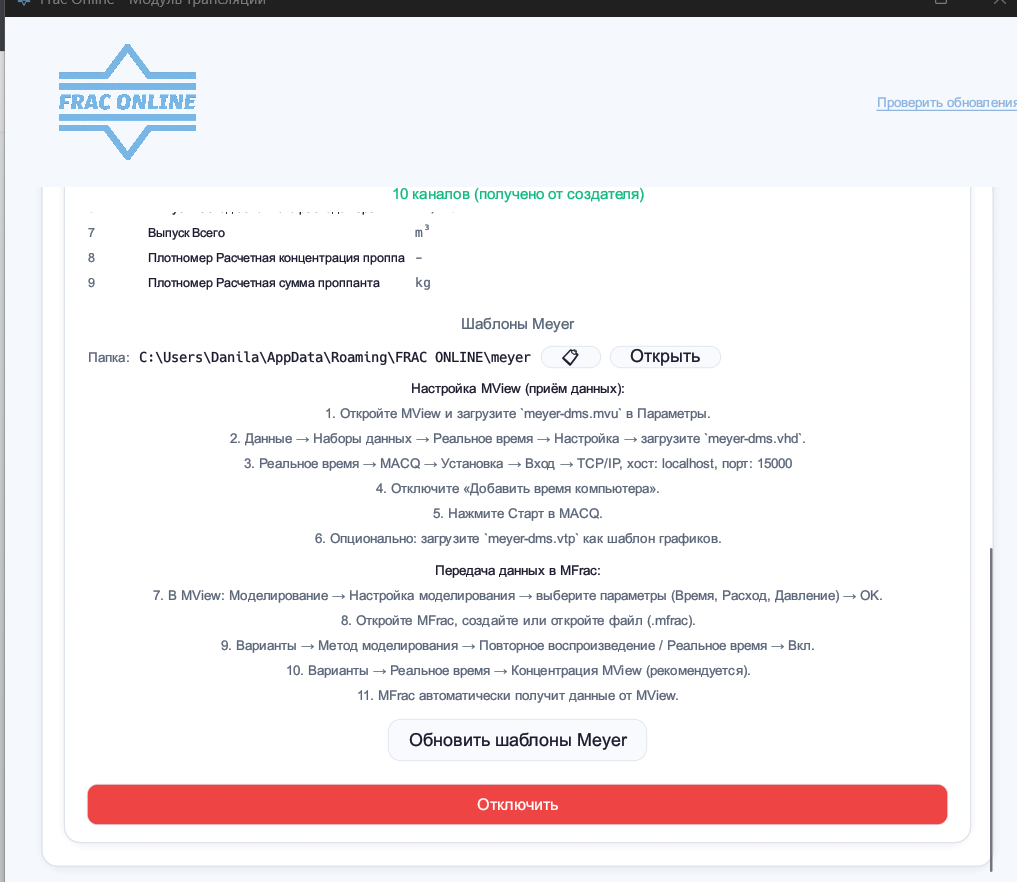
Папка шаблонов Meyer
Из этой папки потом загружаются файлы в Meyer.
  1. Нажмите Открыть в блоке шаблонов.
  2. Найдите файлы meyer-dms.mvu и meyer-dms.vhd.
  3. Не закрывайте эту папку: она понадобится на следующем шаге при настройке Meyer.
Проверка

Проверьте результат

  • Программа получателя подключена к коду канала.
  • Вы понимаете, что для Meyer в этой схеме нужен локальный адрес localhost:<порт>.
  • Нужные файлы шаблонов найдены.
  • Можно переходить к настройке MView, MACQ и MFrac.

Настройка у получателя

Настройка MView, MACQ и MFrac

После подключения получателя выполните настройки для MView и MACQ. Если используете MFrac, выполните и отдельный шаг для него.

Шаг 1

Загрузить meyer-dms.mvu в MView

  1. Откройте MView.
  2. Перейдите в меню Параметры.
  3. Нажмите Загрузить.
  4. Выберите meyer-dms.mvu.
  5. Подтвердите загрузку.
Шаг 2

Загрузить meyer-dms.vhd в наборы данных

  1. Откройте Данные -> Наборы данных.
  2. Выберите Реальное время.
  3. Нажмите Настройка....
  4. В открывшемся окне нажмите Загрузить....
  5. Выберите meyer-dms.vhd.
  6. Подтвердите загрузку.
Шаг 3

Открыть MACQ и отключить добавление времени

  1. Откройте Реальное время.
  2. Перейдите в окно MACQ.
  3. Нажмите Установка....
  4. Проверьте, что опция Добавьте время компьютера к началу каждой строки данных выключена.
Если эта опция включена, время в потоке будет отображаться неверно.
Шаг 4

Настроить вход TCP/IP в MACQ

  1. В окне MACQ откройте раздел входа TCP/IP.
  2. Тип: Получение текста от источника данных TCP/IP.
  3. Хост: localhost.
  4. Порт: укажите локальный порт, который показал frac-online у получателя.
  5. Кодировка: UTF-8.
  6. Нажмите ОК, затем в окне MACQ нажмите Пуск.
Шаг 5

Если нужен MFrac, включить приём из MView

  1. В MView откройте Моделирование -> Настройка моделирования.
  2. Выберите параметры, которые должны уходить в MFrac, и нажмите ОК.
  3. Откройте MFrac и создайте новый файл или откройте рабочий файл.
  4. Перейдите в Варианты -> Метод моделирования и включите режим Повторное воспроизведение / Реальное время.
  5. Перейдите в Варианты -> Реальное время и выберите Концентрация MView.
Если MFrac не нужен, этот шаг можно пропустить.
Шаг 6

При необходимости загрузить шаблон графиков

  1. Откройте папку шаблонов, которую ранее показала программа получателя.
  2. При необходимости используйте файл meyer-dms.vtp.
  3. Этот шаг необязателен и нужен только для готового шаблона графиков.
Проверка

Проверьте результат

  • MView загрузил файлы mvu и vhd без ошибок.
  • В MACQ указан localhost и правильный локальный порт.
  • После нажатия Пуск в Meyer появились данные.
  • Если используется MFrac, он тоже получил поток из MView.

Дополнение по Meyer

Как это выглядит в MView и MACQ

Ниже тот же порядок настройки, но уже по реальным окнам Meyer. Этот блок можно использовать как визуальную шпаргалку рядом с основными шагами выше.

Экран 1

Подключить канал и обновить шаблоны Meyer

Экран подключения к каналу в frac-online для Meyer
На стороне получателя введите код канала и получите локальный порт.
Экран frac-online с папкой шаблонов Meyer и кнопкой обновления
После подключения проверьте путь к шаблонам и при необходимости обновите их.
  • Выберите Подключиться к каналу, вставьте код и нажмите Получить порт.
  • После старта проверьте папку шаблонов Meyer.
  • Если список каналов поменялся или нужно пересобрать файлы заново, нажмите Обновить шаблоны Meyer.
Экран 2

Загрузить файл параметров meyer-dms.mvu

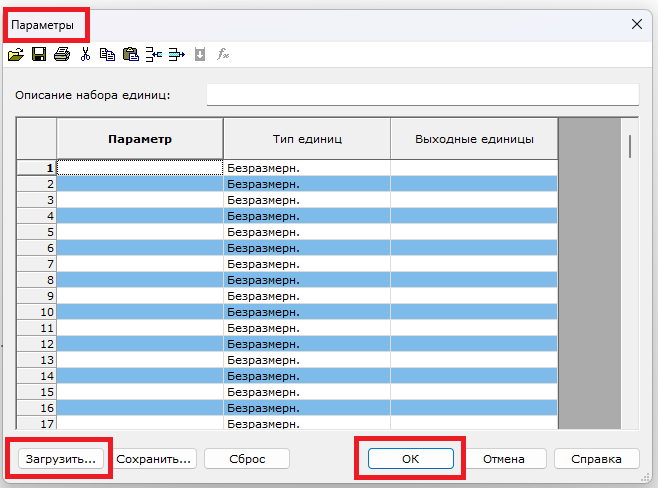
Окно параметров MView с кнопкой загрузки
В окне параметров загрузите файл meyer-dms.mvu и подтвердите OK.
  • Откройте в MView окно Параметры.
  • Нажмите Загрузить....
  • Выберите файл meyer-dms.mvu из папки, которую показал frac-online, и подтвердите загрузку.
Экран 3

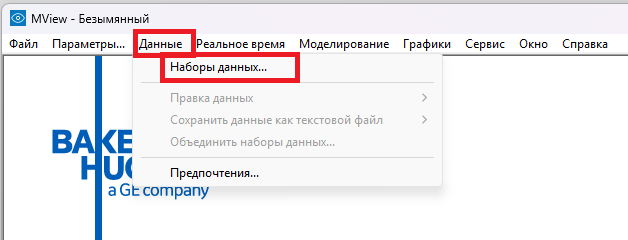
Открыть наборы данных реального времени

Меню Данные в MView с пунктом Наборы данных
Откройте Данные -> Наборы данных....
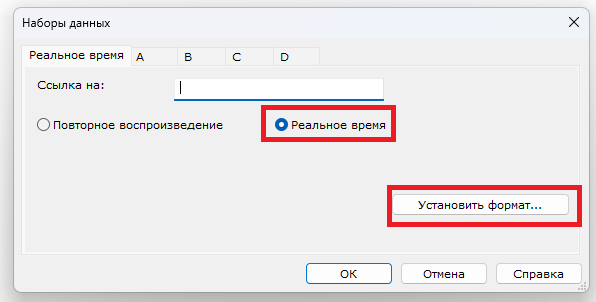
Окно наборов данных MView на вкладке реального времени
Выберите вкладку Реальное время и нажмите Установить формат....
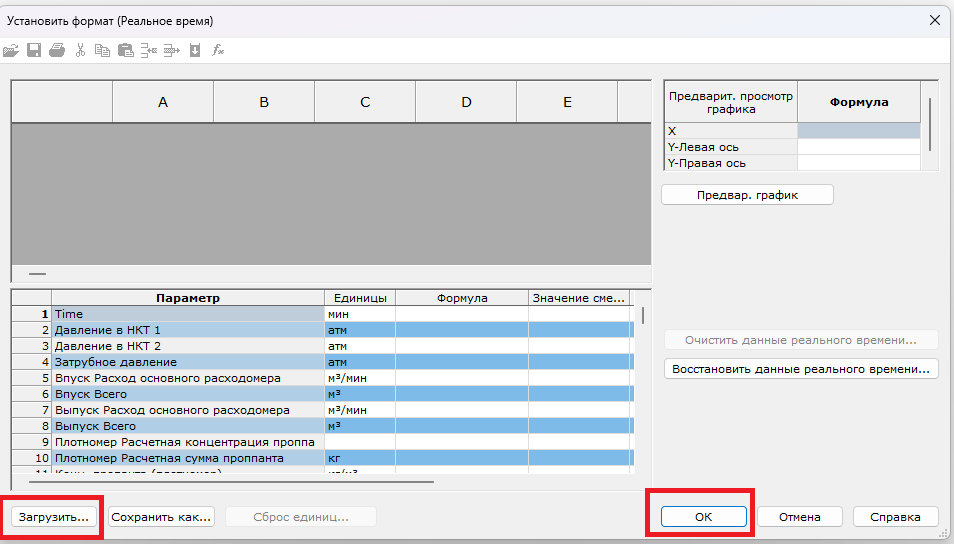
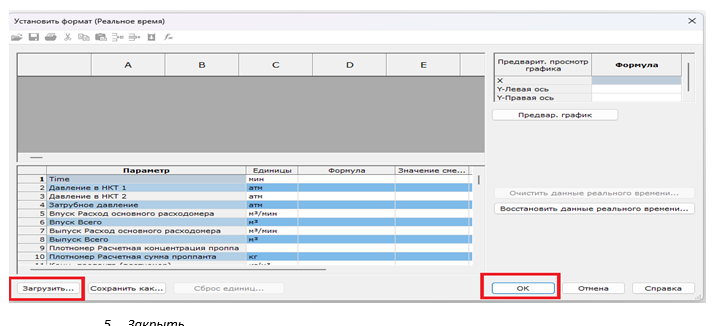
Окно установки формата реального времени в MView
В окне формата нажмите Загрузить....
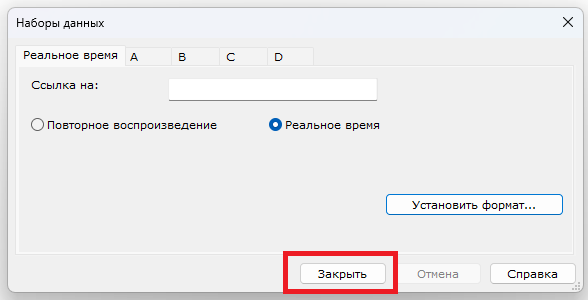
Окно наборов данных MView после выбора реального времени
После загрузки вернитесь в окно наборов данных и закройте его.
  1. Откройте Данные -> Наборы данных....
  2. Выберите вкладку Реальное время.
  3. Нажмите Установить формат..., затем Загрузить....
  4. Выберите файл meyer-dms.vhd, подтвердите загрузку и закройте окно.
Экран 4

Открыть MACQ и запустить вход TCP/IP

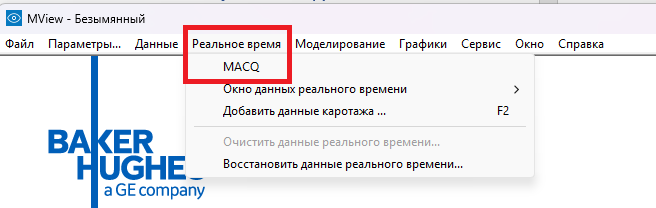
Меню реального времени в MView с пунктом MACQ
В MView откройте Реальное время -> MACQ.
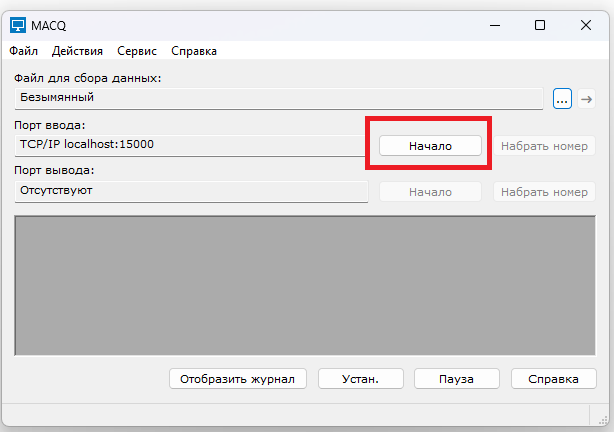
Окно MACQ с кнопкой начала приема
В MACQ проверьте входной порт и нажмите Начало.
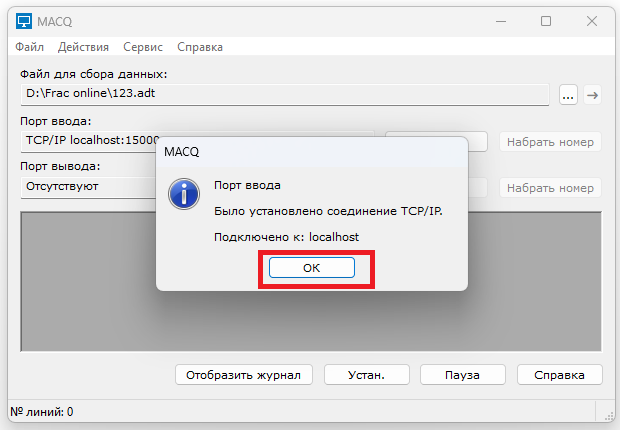
Подтверждение TCP/IP соединения в MACQ
Если появилось окно подтверждения соединения, нажмите OK.
  1. Откройте MACQ из меню реального времени.
  2. Проверьте строку входа TCP/IP localhost:<порт>.
  3. Нажмите Начало.
  4. Если появилось сообщение о TCP/IP-соединении, подтвердите его кнопкой OK.
Подсказка

Как выглядит загруженный формат реального времени

Окно формата реального времени в MView после загрузки файла
После загрузки meyer-dms.vhd в списке видны параметры и кнопка подтверждения OK.
  • В окне формата должен появиться список параметров.
  • Если список пустой, загрузите файл meyer-dms.vhd заново.
  • После подтверждения возвращайтесь в MACQ и запускайте приём.

Источник Meyer MACQ

Meyer -> frac-online -> Meyer

Выполняйте шаги сверху вниз, если источник данных уже работает в Meyer MACQ.

Шаг 1

Сохранить файл параметров .mvu в исходном MView

  1. Откройте MView на стороне источника.
  2. Настройте нужные параметры.
  3. Сохраните файл параметров .mvu.
Шаг 2

Создать канал в frac-online и загрузить .mvu

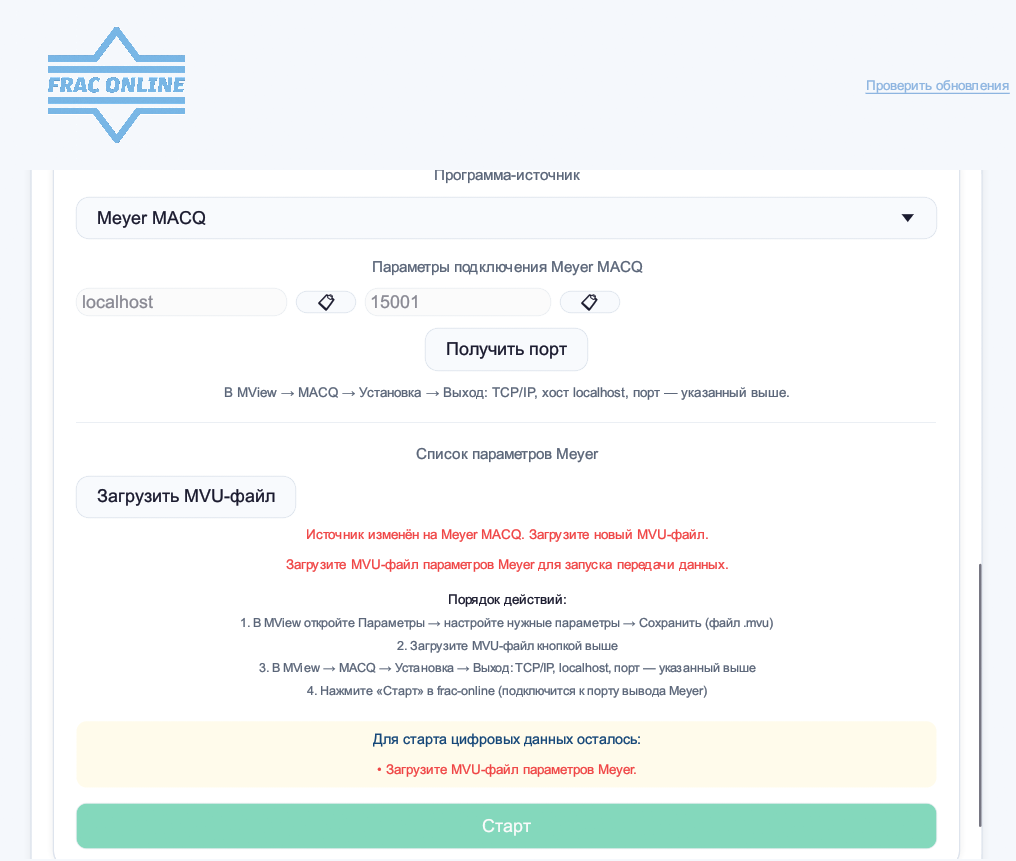
Создание канала для Meyer
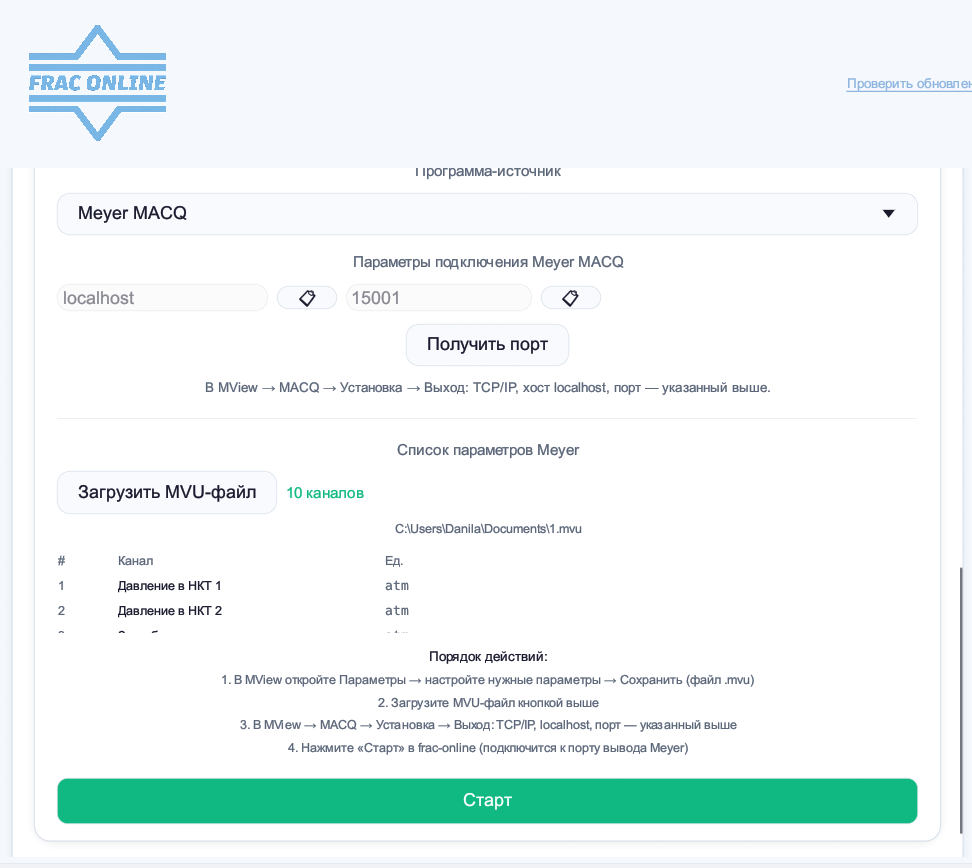
На этом экране выберите источник Meyer MACQ, получите порт и загрузите файл параметров.
  1. Откройте Цифровые данные.
  2. Выберите Создать канал.
  3. В поле источника выберите Meyer MACQ.
  4. Нажмите Получить порт.
  5. Нажмите Загрузить MVU-файл.
Шаг 3

Проверить, что список параметров загрузился

Загруженный MVU
После загрузки на экране должен появиться список параметров.
  • Файл не должен быть пустым.
  • Количество параметров должно отображаться явно.
  • Если список пустой, загрузите файл заново.
Шаг 4

Настроить выход TCP/IP в исходном MACQ

  1. Откройте MACQ -> Установка -> Выход.
  2. Включите выход по TCP/IP.
  3. Хост: localhost.
  4. Порт: тот, который выдал frac-online.
  5. Сохраните настройки.
Шаг 5

Запустить канал и передать код получателю

Активный Meyer-канал
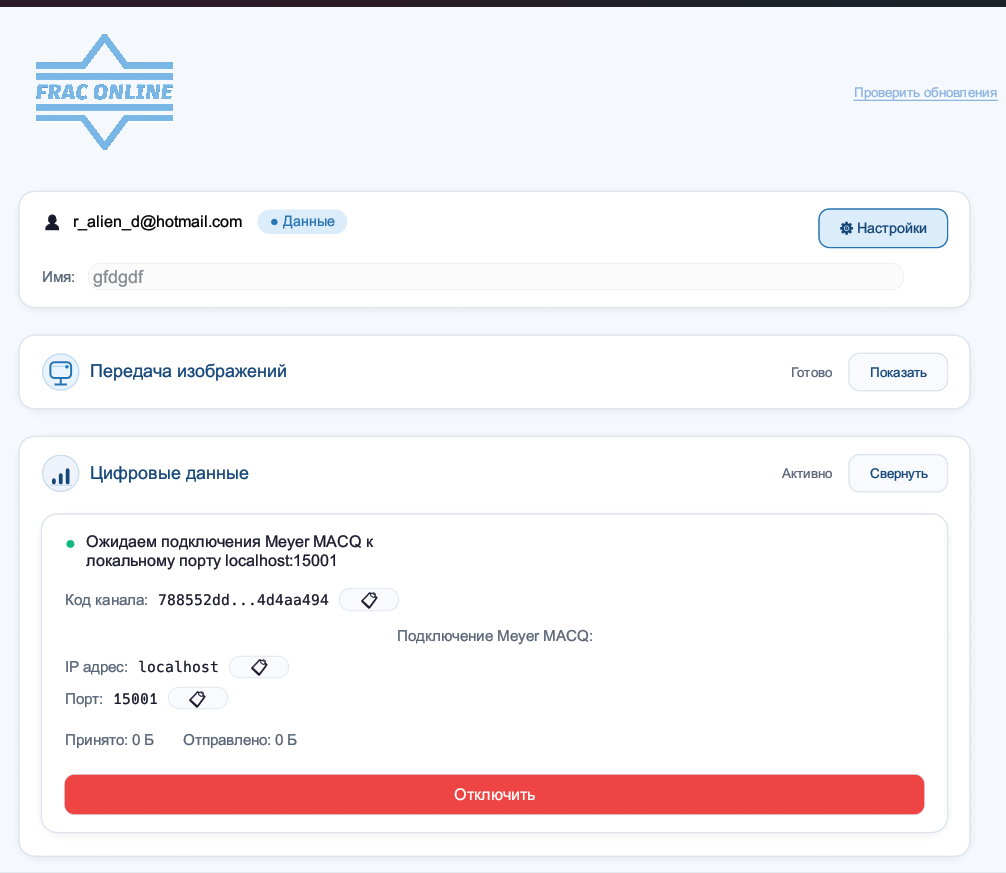
После запуска появится код канала для получателя.
  1. Вернитесь в frac-online.
  2. Нажмите Старт.
  3. Скопируйте код канала.
  4. Передайте код получателю.
Сообщение «ожидаем подключения Meyer MACQ» означает, что приложение ждёт поток от исходного MACQ.
Проверка

Проверьте результат

  • В frac-online появился код канала.
  • Показаны адрес и порт для получателя.
  • Обмен данными растёт.
  • Можно переходить к подключению получателя и настройке Meyer.

Если не получилось

Что проверить при ошибке

Если какой-то шаг не сработал, начните с проверок ниже.

Экран не запускается

  • Проверьте вход в учётную запись.
  • Заполните Имя и Работа.
  • Если нужен другой режим proxy, задайте его в Настройках до старта.

Страница просмотра просит пароль

  • Проверьте, что была открыта полная ссылка, а не только базовый адрес страницы.
  • Передавайте ссылку через кнопку Скопировать ссылку.

DMS не подключается

  • Модуль отправки данных ещё не запущен.
  • Указан неверный порт.
  • Вместо localhost задан другой адрес.

Meyer MACQ не подключается

  • Не включен выход TCP/IP в исходном MACQ.
  • Порт не совпадает с тем, что выдало приложение.
  • На стороне источника указан не localhost.

Meyer видит поток, но время сбито

  • Выключите опцию Добавьте время компьютера к началу каждой строки данных.
  • После этого переподключите поток в MACQ.

Не работает серверный адрес

  • Программа получателя должна оставаться запущенной и подключённой к каналу.
  • Канал должен быть действительно стартован.
  • Для обычной настройки Meyer сначала проверьте подключение через localhost.
  • Для работы через сеть проверьте, что серверный адрес доступен именно из вашей среды.

Краткая памятка

Короткая памятка по шагам

Откройте этот раздел, если нужно быстро вспомнить порядок без подробных пояснений.

Экран

Передача изображений

  1. Заполнить Имя и Работа.
  2. Выбрать монитор, качество и частоту кадров.
  3. Нажать Старт.
  4. Скопировать ссылку на страницу просмотра.
  5. Передать ссылку получателю.
  6. Остановить сеанс кнопкой Стоп.
Данные

DMS -> frac-online -> Meyer

  1. В DMS экспортировать ChannelList.txt.
  2. В frac-online создать канал DMS, получить порт и загрузить ChannelList.txt.
  3. В DMS Data Sender выбрать LAN/WLAN, при наличии поля адрес указать localhost и задать порт из frac-online.
  4. В frac-online нажать Старт.
  5. Передать код канала получателю.
  6. На компьютере получателя загрузить meyer-dms.mvu, meyer-dms.vhd и в MACQ указать localhost:<порт>.
Данные

Meyer -> frac-online -> Meyer

  1. В исходном MView сохранить файл параметров .mvu.
  2. В frac-online создать канал Meyer MACQ, получить порт и загрузить .mvu.
  3. В исходном MACQ задать выход TCP/IP на localhost:<порт>.
  4. В frac-online нажать Старт.
  5. На компьютере получателя подключиться по коду канала.
  6. В MView/MACQ у получателя загрузить шаблоны, указать localhost:<порт> и при необходимости включить приём в MFrac.